「スマホがいつの間にか再起動していた気がする…」
「Androidって、いつから電源が入っているの?」
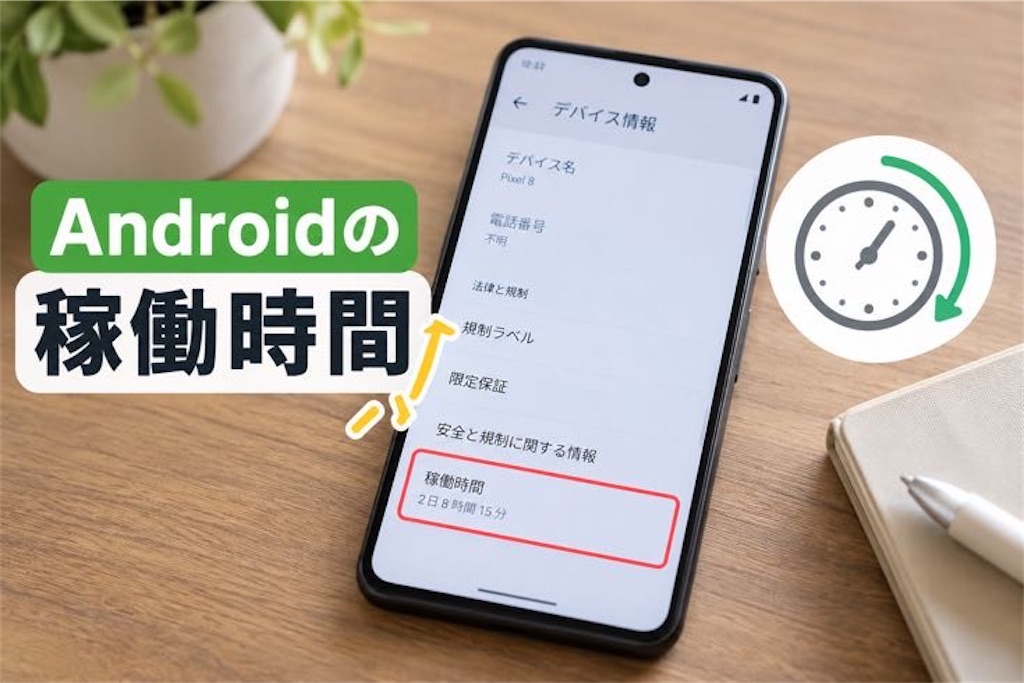
そんなときに確認してみたいのが、Androidの「稼働時間」です。
稼働時間を見ると、スマホが起動してからどのくらい時間が経っているのかを確認できます。
「寝ている間に勝手に再起動したかも?」というときも、ひとつの手がかりになりますよ。
この記事では、Androidの稼働時間を確認する方法を、スマホに詳しくない方にもわかりやすくご紹介します。
Pixel・Xperia・AQUOS・Galaxyなど、機種による違いについても見ていきましょう。
目次
- Androidの「稼働時間」ってなに?
- Androidの稼働時間を確認する方法
- 【機種別】Androidの稼働時間はどこで確認できる?
- Androidが勝手に再起動した?稼働時間から確認する方法
- Androidの稼働時間がリセットされるのはどんなとき?
- Androidの稼働時間がおかしい・短いときに確認したいこと
- Androidが勝手に再起動する主な原因は?
- Androidが勝手に再起動するときの対処法
- Androidの稼働時間についてよくある質問
- Androidの稼働時間を確認して再起動の有無を調べてみよう
Androidの「稼働時間」ってなに?
Androidの設定を見ていると、「稼働時間」という項目が表示されることがあります。
普段あまり目にしない言葉なので、
「スマホを使っていた時間のこと?」
と思う方もいるかもしれません。
まずは、稼働時間が何を表しているのかを簡単に確認しておきましょう。
稼働時間はスマホを起動してからの経過時間
Androidの「稼働時間」は、基本的にスマホが起動してから現在までに経過した時間を表しています。
たとえば、朝8時にスマホを起動して、午後1時に稼働時間を確認したとします。
その場合は「5時間前後」と表示されるイメージです。
つまり、
「このスマホは、どのくらいの時間続けて起動しているの?」
を知りたいときに役立つ項目なんですね。
スマホを使っていない時間も含まれる
ここで間違えやすいのが、「稼働時間=スマホを操作していた時間」ではないことです。
画面を消して机の上に置いていた時間や、夜に寝ている間なども、スマホの電源が入ったままであれば稼働時間は進んでいきます。
そのため、
「今日はスマホを2時間くらいしか触っていないのに、稼働時間が20時間になっている!」
という場合でも、それだけで異常とは限りません。
スクリーンタイムや使用時間とは別のもの
「スマホを今日何時間使ったのか」を知りたい場合は、稼働時間ではなく「Digital Wellbeing」などの利用時間を確認します。
稼働時間は「スマホ本体が起動していた時間」。
スクリーンタイムは「自分がスマホやアプリを使った時間」。
この2つは別のもの、と覚えておくとわかりやすいですよ。
Androidの稼働時間を確認する方法
それでは、実際に稼働時間を確認してみましょう。
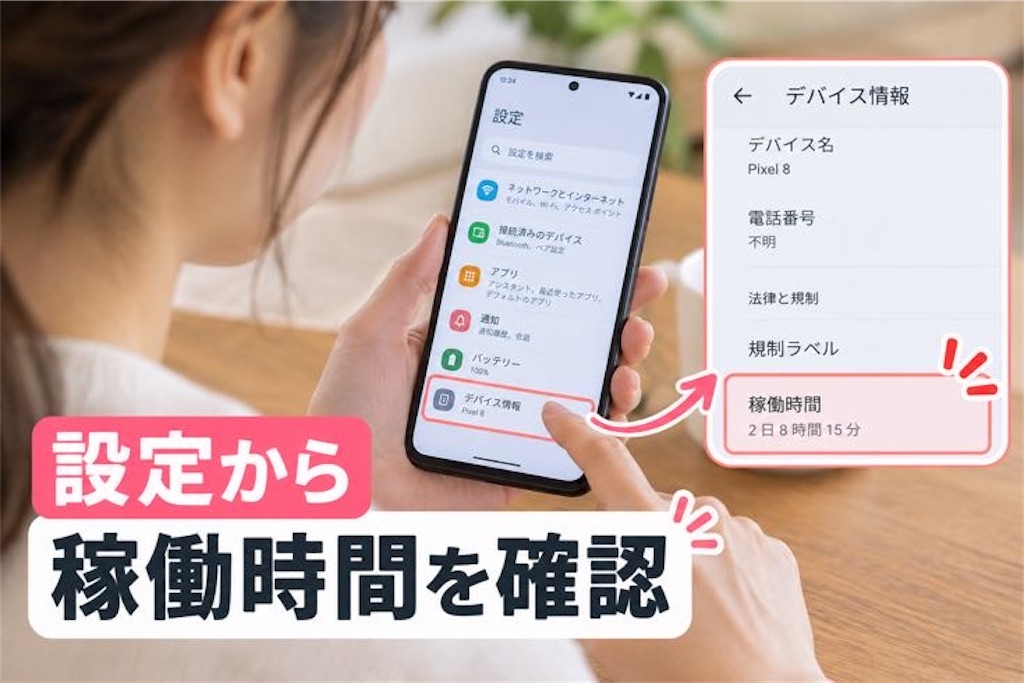
Androidでは、設定画面から確認できる機種があります。
「設定」からデバイス情報を開いて確認する
機種やAndroidのバージョンによって表示は異なりますが、まずは次のような手順で探してみてください。
- 「設定」を開く
- 「デバイス情報」や「端末情報」を開く
- 「稼働時間」を探す
- 表示されている時間を確認する
「3日 5時間」などと表示されていれば、スマホが起動してから約3日と5時間が経過している、と考えられます。
ただし、Androidは機種によって設定画面の名前や場所が違うことがあります。
同じAndroidでも表示が違うことがあるので、「私のスマホにはない…」と慌てなくても大丈夫です。
「稼働時間」が見つからないときは設定内で検索する
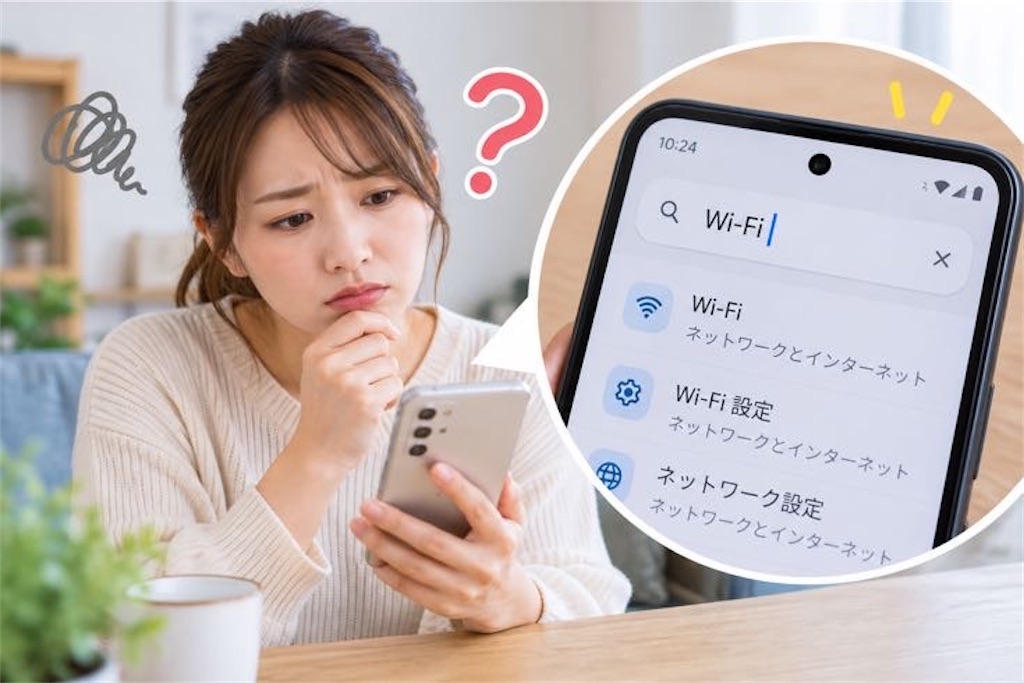
デバイス情報を開いても「稼働時間」が見つからない場合は、設定画面にある検索機能を使ってみましょう。
設定を開いて、
「稼働時間」
と検索してみてください。
該当する設定項目が表示されれば、そこから確認できます。
機種によって項目名や表示場所が異なるため、見つからない場合はメーカーのサポート情報も確認してみてくださいね。
【機種別】Androidの稼働時間はどこで確認できる?
Androidスマホは、メーカーによって設定画面が少しずつ異なります。
ここでは、Pixel・Xperia・AQUOS・Galaxyを例に見ていきます。
※Androidのバージョンや機種によって、実際の画面や項目名が異なる場合があります。
Google Pixelで稼働時間を確認する方法
Google Pixelを使っている場合は、まず「設定」を開いて「デバイス情報」周辺を確認してみましょう。
見つからない場合は、設定画面上部の検索機能で「稼働時間」と検索すると探しやすくなります。
Xperiaで稼働時間を確認する方法
Xperiaも「設定」から端末に関する情報を確認できる画面を開き、稼働時間が表示されていないか確認します。
Androidのバージョンなどによって表示場所が変わる可能性があるため、見つからなければ設定内検索を利用してみましょう。
AQUOSで稼働時間を確認する方法
AQUOSでも、まずは「設定」の端末情報やデバイス情報に関する項目をチェックしてみてください。
「稼働時間」という項目が見つからない場合は、設定画面で検索するとスムーズです。
Galaxyで稼働時間を確認する方法
Galaxyは、Pixelなどとは設定画面の構成や項目名が異なることがあります。
「デバイス情報」を探しても見つからないときは、設定画面の検索機能を使って「稼働時間」と入力してみてください。
それでも確認できない場合は、使用しているGalaxyの機種名とAndroid・One UIのバージョンを確認したうえで、Samsungの公式サポートで調べるのがおすすめです。
Androidが勝手に再起動した?稼働時間から確認する方法
【 📷 🎦 📮 3 】
「朝起きたら、なんとなくスマホの様子がいつもと違う」
「もしかして、寝ている間に再起動した?」
そんなときにも、稼働時間が手がかりになることがあります。
稼働時間が思っていたより短くないか確認する
まずは現在の稼働時間を確認します。
たとえば、数日前からスマホの電源を切った覚えがないのに、
「稼働時間:3時間」
となっていたとします。
この場合、何らかの理由で約3時間前にスマホが起動した可能性を考えられます。
自分で再起動した覚えがない場合は、アップデートなどによる再起動がなかったか確認してみましょう。
現在の時刻から稼働時間を引くと起動した時刻を推測できる
「何時ごろ再起動したのかな?」
というときは、現在時刻から稼働時間を引いてみましょう。
たとえば、
現在時刻:21時
稼働時間:5時間
だった場合、
21時 − 5時間 = 16時
となるため、16時ごろにスマホが起動した可能性があると考えられます。
あくまで目安ですが、「自分がスマホを触っていなかった時間に起動しているかも」と判断する材料になります。
稼働時間だけで「勝手に再起動した」とは断定できない
ここは大切なポイントです。
稼働時間が短くなっていても、それだけで「スマホが不具合で勝手に再起動した」とは言い切れません。
たとえば、
・自分で再起動していた
・電源を切って入れ直していた
・システムアップデートなどで再起動していた
といった可能性もあります。
稼働時間は、再起動を調べるための「手がかりのひとつ」と考えるとよいでしょう。
Androidの稼働時間がリセットされるのはどんなとき?
「昨日は50時間だったのに、今日は2時間になっている…」
突然数字が小さくなると、少し心配になりますよね。
稼働時間は、スマホが起動し直すことでリセットされることがあります。
スマホを再起動したとき
自分でAndroidを再起動すると、それまで積み重なっていた稼働時間がリセットされ、起動後の時間が新しくカウントされます。
そのため、再起動した直後に確認すると、稼働時間は短くなります。
電源を切って入れ直したとき
スマホの電源を完全に切り、その後もう一度電源を入れた場合も、以前の稼働時間がそのまま続くわけではありません。
電源を入れて起動したところから、新たに時間がカウントされます。
アップデートなどで再起動したとき
Androidのシステムアップデートなどにともなって、スマホが再起動する場合もあります。
「自分で再起動した覚えがないのに稼働時間が短い」という場合は、最近アップデートが行われていないか確認してみるとよいでしょう。
Androidの稼働時間がおかしい・短いときに確認したいこと
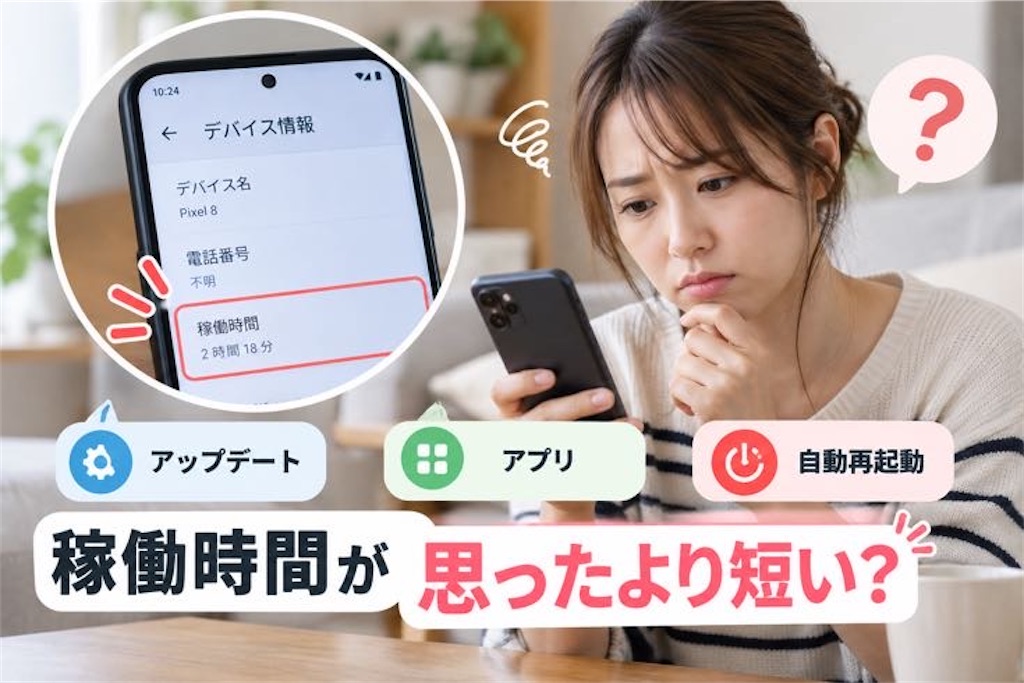
「何日も電源を切っていないはずなのに、稼働時間が数時間しかない」
そんなときは、故障を心配する前にいくつか確認してみましょう。
自分で再起動や電源オフをしていないか思い出してみる
意外と見落としやすいのが、自分で再起動していたケースです。
スマホの調子が悪くて再起動したり、バッテリーが切れて電源が落ちたりしていなかったか思い出してみましょう。
家族が端末を操作することがある場合は、その可能性も確認してみてください。
Androidのアップデートがなかったか確認する
Androidのアップデートにともなって再起動する場合があります。
「自分では何もしていないのに稼働時間が短くなっている」という場合は、最近システムアップデートが行われていないか確認してみましょう。
自動再起動に関する設定を確認する
機種によっては、端末を自動的に再起動する機能や、それに近い端末管理機能が用意されている場合があります。
設定内容はメーカーや機種によって異なるため、心当たりがある場合は使用している機種の設定や公式サポートを確認してみてください。
何度も再起動を繰り返していないか確認する
一度だけではなく、短い期間に何度も稼働時間がリセットされるようなら注意が必要です。
スマホの動作が不安定になっている可能性もあります。
「気づいたら何度も再起動している」「突然電源が落ちる」といった症状もある場合は、原因を確認してみましょう。
Androidが勝手に再起動する主な原因は?
自分で操作していないのに何度も再起動する場合は、スマホ側で何らかの問題が起きている可能性があります。
ただし、原因はひとつとは限りません。
代表的なものを見ていきましょう。
Androidやシステムの一時的な不具合
Androidやシステムの一時的な不具合によって、動作が不安定になることがあります。
一度だけ再起動した程度で、その後は問題なく使えている場合は、しばらく様子を見る方法もあります。
何度も繰り返す場合は、ほかの原因も確認してみましょう。
アプリが原因で動作が不安定になっている
特定のアプリをインストールしたあとから調子が悪くなった場合は、そのアプリが影響している可能性も考えられます。
「最近入れたアプリはなかったかな?」
と思い返してみてください。
ストレージの空き容量が少なくなっている
写真や動画、アプリなどでストレージがいっぱいに近づくと、スマホの動作に影響することがあります。
空き容量がほとんど残っていない場合は、不要な写真・動画・アプリなどを整理してみましょう。
自動再起動などの設定が有効になっている
一部の機種には、端末を自動的に再起動する機能があります。
故障だと思っていたら、実は設定による再起動だったという可能性もあるため、使用している端末の設定を確認してみましょう。
スマホ本体に問題が起きている可能性もある
アップデートやアプリなどを確認しても何度も再起動する場合は、スマホ本体に問題が起きている可能性も否定できません。
特に、
・突然電源が落ちる
・再起動を何度も繰り返す
・正常に起動できない
・本体が異常に熱くなる
など、ほかにも気になる症状がある場合は、メーカーや購入したショップなどに相談することをおすすめします。
Androidが勝手に再起動するときの対処法
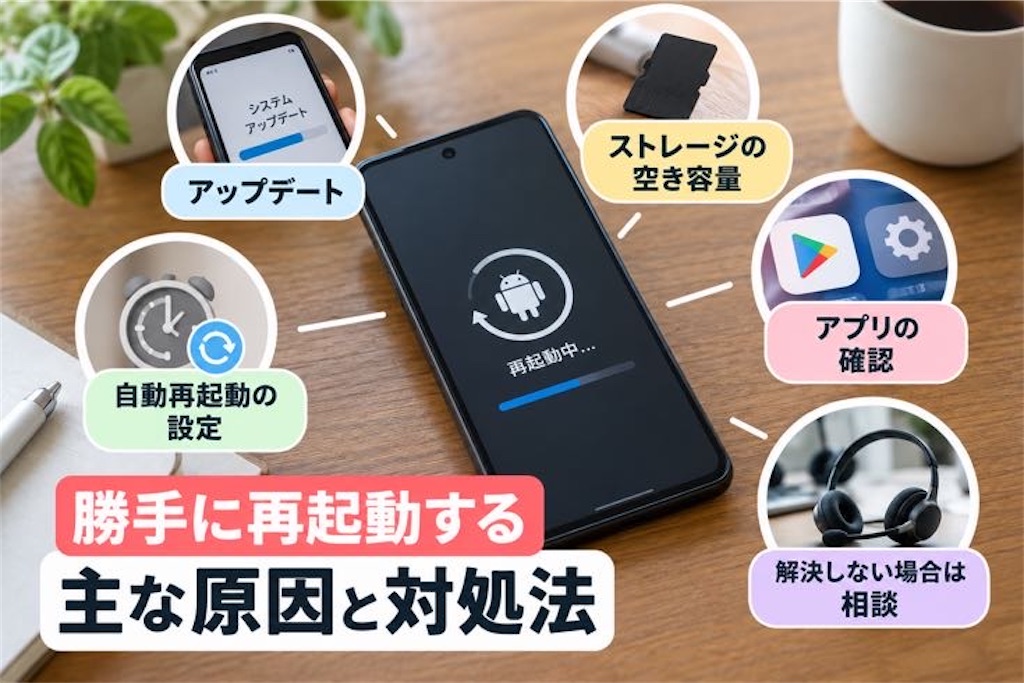
勝手な再起動が何度も続く場合は、できることから順番に確認してみましょう。
難しい操作をいきなり行う必要はありません。
Androidを最新の状態にアップデートする
まずはAndroidのシステムアップデートがないか確認します。
不具合の修正が含まれている場合もあるため、更新できるものがあれば内容を確認したうえでアップデートしましょう。
アップデート前には、念のため大切なデータをバックアップしておくと安心です。
ストレージの空き容量を確認する
「設定」からストレージの使用状況を確認してみましょう。
空き容量が少ない場合は、不要なアプリや写真、動画などを整理します。
大切な写真まで慌てて削除しないようにしてくださいね。
最近インストールしたアプリを確認する
「このアプリを入れてから調子が悪くなった気がする」
というものがあれば、一度確認してみましょう。
必要に応じてアプリをアップデートしたり、問題が疑われるアプリをアンインストールしたりして様子を見ます。
セーフモードで原因を確認する
Androidには、追加したアプリの影響を切り分けるために「セーフモード」を利用できる機種があります。
セーフモードでは、一部のアプリが通常どおり動作しなくなるため、原因を調べる手がかりになります。
ただし、セーフモードへの入り方は機種によって異なります。
利用する場合は、自分のスマホのメーカー公式サイトで手順を確認してから行いましょう。
自動再起動の設定を確認する
自動再起動に対応している機種の場合は、その機能がオンになっていないか確認してみましょう。
設定場所や機能名は機種によって異なります。
分からない場合は、
「機種名 自動再起動」
などでメーカー公式サイトを確認すると探しやすいです。
改善しない場合はメーカーや修理窓口に相談する
いろいろ試しても勝手な再起動が続く場合は、自分だけで無理に解決しようとせず、メーカーや購入したショップなどへ相談しましょう。
相談するときは、
「いつごろから症状が出ているか」
「1日に何回くらい再起動するか」
「最近インストールしたアプリはあるか」
「現在の稼働時間はどのくらいか」
などを伝えられるようにしておくと、状況を説明しやすくなります。
Androidの稼働時間についてよくある質問
最後に、Androidの稼働時間について気になりやすい疑問をまとめました。
稼働時間が長すぎても大丈夫?
稼働時間が長いというだけで、すぐにスマホの故障と判断する必要はありません。
スマホを再起動せずに使い続けていれば、そのぶん稼働時間も長くなります。
ただし、スマホの動作が重い、アプリが頻繁に止まるなどの不調がある場合は、再起動して様子を見るのもひとつの方法です。
Androidは定期的に再起動したほうがいい?
「○日ごとに必ず再起動しなければいけない」と一律に考える必要はありません。
ただ、スマホの動作が不安定なときには、再起動することで改善する場合があります。
特に困っていなければ、稼働時間の数字だけを見て無理に再起動する必要はないでしょう。
再起動した正確な時刻は稼働時間から分かる?
稼働時間から、スマホが起動したおおよその時刻を計算することはできます。
たとえば、現在が20時で稼働時間が4時間なら、16時ごろに起動したと推測できます。
ただし、稼働時間だけを使って「16時00分に勝手に再起動した」といった詳しい状況まで断定することはできません。
稼働時間が表示されない機種もある?
Androidは、メーカー・機種・OSのバージョンなどによって設定画面が異なります。
この記事と同じ場所に「稼働時間」がない場合は、設定画面の検索機能を利用してみてください。
それでも見つからない場合は、メーカー公式サイトで自分の機種の情報を確認しましょう。
稼働時間から最後にスマホを使った時刻は分かる?
基本的に、稼働時間だけでは「最後に自分がスマホを操作した時刻」は分かりません。
稼働時間はスマホ本体が起動してからの経過時間であり、持ち主が操作していた時間を表しているわけではないためです。
稼働時間からバッテリーの劣化は分かる?
稼働時間だけを見て、バッテリーが劣化しているかどうかを判断することはできません。
「最近バッテリーの減りが急に早くなった」など別の症状がある場合は、バッテリーの使用状況などもあわせて確認しましょう。
Androidの稼働時間を確認して再起動の有無を調べてみよう
Androidの「稼働時間」を確認すると、スマホが起動してからどのくらい時間が経っているのかを知ることができます。
「もしかして勝手に再起動した?」
と気になったときは、まず稼働時間を確認して、現在時刻から逆算してみましょう。
思っていたより稼働時間が短い場合でも、すぐに故障と決めつける必要はありません。
自分で行った再起動やシステムアップデート、自動再起動の設定など、いくつかの可能性があります。
まずは、
「稼働時間を確認する」
↓
「いつごろ起動したのか考える」
↓
「身に覚えがなければ原因を確認する」
という順番でチェックしてみてください。
何度も勝手に再起動するなど気になる症状が続く場合は、無理に自分だけで解決しようとせず、メーカーや購入店などに相談すると安心です。